1
Siapkan Excel
Gunakan file .xlsx, .xls, atau .csv. Pastikan sheet pertama punya baris header yang jelas, tidak ada kolom kosong di tengah tabel, dan satu baris data berarti satu submission.
Tutorial produk
Ikuti alur ini untuk mengubah baris Excel menjadi submission Google Form publik tanpa login, sambil tetap mengontrol mapping, dry run, progress, dan error.
Gunakan file .xlsx, .xls, atau .csv. Pastikan sheet pertama punya baris header yang jelas, tidak ada kolom kosong di tengah tabel, dan satu baris data berarti satu submission.
Jalankan aplikasi lalu klik Pilih File Excel. Aplikasi akan membaca sheet pertama, menampilkan nama kolom, dan memperlihatkan preview 5 baris pertama.
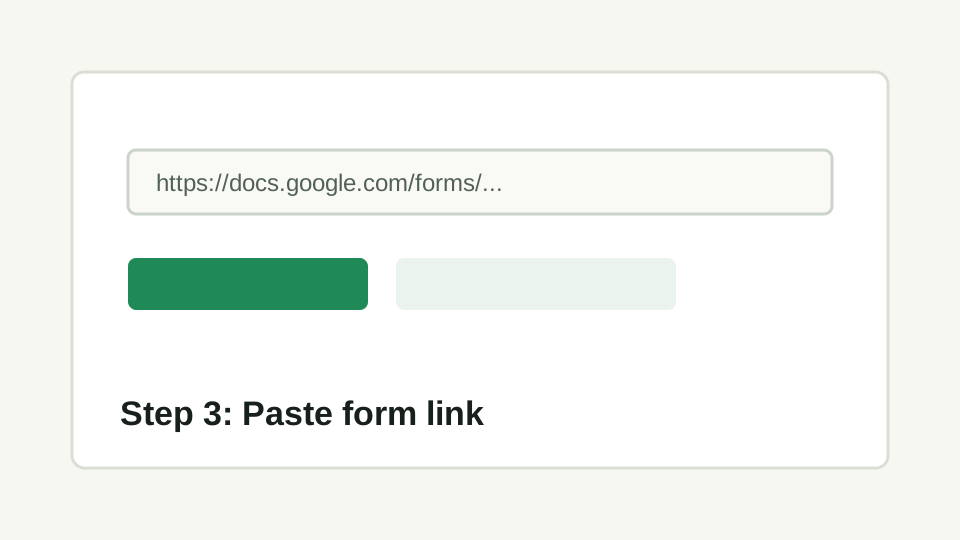
Tempel URL Google Form dari docs.google.com/forms atau forms.gle, lalu lanjutkan ke proses mapping pertanyaan.
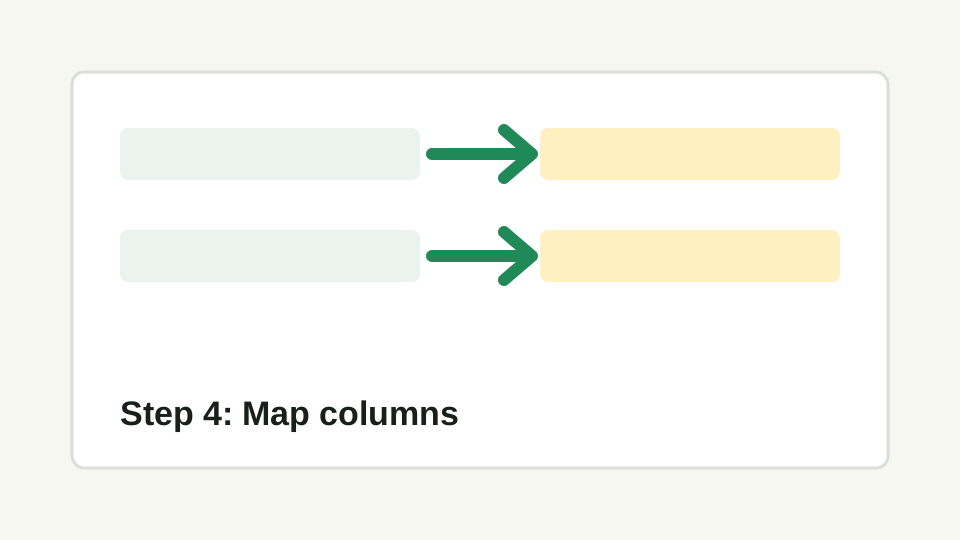
Klik Auto-map Kolom untuk membaca pertanyaan form dan mencocokkannya dengan kolom Excel, atau pakai Tambah Mapping manual. Tipe yang didukung: jawaban singkat, paragraf, pilihan ganda, kotak centang, dropdown, tanggal, dan waktu.
Atur jeda antar pengiriman, mulai dari baris, maksimal baris, tampilkan browser, berhenti pada error pertama, dan screenshot saat gagal. Jalankan Dry Run 1 Baris dulu untuk memastikan mapping benar.
Klik Jalankan Semua untuk memproses baris yang dipilih. Pantau total, baris aktif, sukses, gagal, dan log; gunakan Batal jika perlu berhenti, lalu lanjutkan dari Mulai dari baris. Ekspor log untuk menyimpan hasil run.
Sebelum menjalankan automation
Gunakan Sheet2Forms untuk pekerjaan admin berulang ketika datanya sudah ada di Excel.